出力ウィンドウ
入力データおよび計算結果を表示するウィンドウです。
ツリーメニューウィンドウの出力項目一覧から項目を選択すると、その項目の内容をウィンドウに表示し、ツールバーのアイコンを使用して検索やページ設定などを行うことができます。
ツリーメニューウィンドウの出力項目一覧から項目を選択すると、その項目の内容をウィンドウに表示し、ツールバーのアイコンを使用して検索やページ設定などを行うことができます。
| ※ | 出力ウィンドウは、メインウィンドウとは別ウィンドウで表示されます。 タスクビューのアイコンにカーソルを合わせると、表示中のウィンドウのサムネイルが表示されるので、 サムネイルをクリックしてウィンドウを切替えることができます。 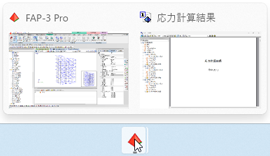 |
 画面構成
画面構成
出力ウィンドウは、次のように構成されています。

 をクリックすると、インデックスツリーの表示/非表示を設定します。
 をクリックすると、ジャンプダイアログを表示します。
表示するページ番号を入力し、指定方法を指定します。[ジャンプ]ボタンをクリックすると、そのページが表示されます。

 をクリックすると表示範囲を移動します(『出力ウィンドウ-画面表示』パンニング表示を参照)。
 をクリックすると表示範囲を拡大します(『出力ウィンドウ-画面表示』拡大表示を参照)。
 をクリックすると描画属性設定ダイアログを表示します。
設定する描画属性の項目を選択し、文字などの表示フォントや線幅、線色、塗りつぶしなどを設定することができます。

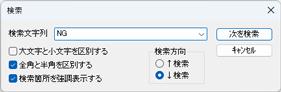
 をクリックすると検索ダイアログが表示されます。
検索項目、検索方向(カーソル位置から上または下)などを指定し、[次を検索]ボタンをクリックすると、検索した項目を表示します(『出力ウィンドウ-検索』検索ダイアログを参照)。
①インデックスツリー
項目の一覧を表示します。一覧から表示する項目を選択すると、その項目の内容が表示されます。
▼ボタンをクリックするとリストを表示し、トピックを選択することができます。
▼ボタンをクリックするとリストを表示し、トピックを選択することができます。
| ※ | インデックスツリーについての操作は、『サブウィンドウの操作』を参照してください。 |
②インデックスツリーの表示/非表示
をクリックすると、インデックスツリーの表示/非表示を設定します。③前/次ボタン
 |
: | 現在表示している項目より前の項目を表示します。 |
 |
: | 現在表示している項目より次の項目を表示します。 |
 |
: | 現在表示しているページより前のページを表示します。 |
 |
: | 現在表示しているページより次のページを表示します。 |
④ジャンプ
をクリックすると、ジャンプダイアログを表示します。表示するページ番号を入力し、指定方法を指定します。[ジャンプ]ボタンをクリックすると、そのページが表示されます。
- ページ番号
- 表示するページ番号を入力します。
- 指定方法
[論理ページ] : 印字されたページ番号を指定してジャンプします。 [通しページ] : 印刷時のページ番号を指定してジャンプします。
⑤ズーム表示
ウィンドウに表示する際の拡大・縮小率を入力します。
また、▼ボタンをクリックするとリストを表示し、リストから拡大・縮小率を選択することができます。
また、▼ボタンをクリックするとリストを表示し、リストから拡大・縮小率を選択することができます。
⑥表示ボタン
 |
: | ページを100%表示でウィンドウに表示します。 |
 |
: | ページを縦に合わせてウィンドウに表示します。 |
 |
: | ページを横幅に合わせてウィンドウに表示します。 |
⑦パンニング
をクリックすると表示範囲を移動します(『出力ウィンドウ-画面表示』パンニング表示を参照)。⑧ズーム
をクリックすると表示範囲を拡大します(『出力ウィンドウ-画面表示』拡大表示を参照)。⑨描画属性設定
をクリックすると描画属性設定ダイアログを表示します。設定する描画属性の項目を選択し、文字などの表示フォントや線幅、線色、塗りつぶしなどを設定することができます。
- 線
- 寸法線などの線を設定します。描画属性の一覧から項目を選択します。
線のパターン、幅を設定し、[カラー]ボタンをクリックしてカラーを設定します。 - 塗りつぶし
- 床などの塗りつぶしを設定します。描画属性の一覧から項目を選択します。
[カラー]ボタンをクリックしてカラーを設定します。 - フォント
- 部材の名称、表入力、出力時の表などのフォントを設定します。
カテゴリを選択し、描画属性の一覧から項目を選択します。
[フォント]ボタンをクリックしてフォント、サイズ、色などを設定します。 - インポート
- ファイルに保存した描画属性をファイルから読み込みます。
- エクスポート
- 現在設定しているすべての描画属性をファイルに保存します。
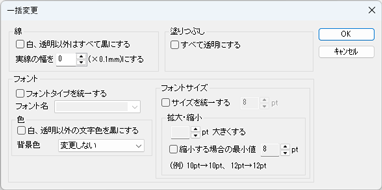
- 一括変更
- 一括変更ダイアログを表示し、線、塗りつぶし、フォントなどを一括で変更することができます。
- 出荷時の設定に戻す
- 描画属性の設定を出荷時の状態に戻します。
⑩検索エディットボックス
検索する文字列を入力します。
また、▼をクリックすると、検索項目リストを表示し、リストから検索したい項目を選択することができます(『出力ウィンドウ-検索』検索エディットボックスを参照)。
また、▼をクリックすると、検索項目リストを表示し、リストから検索したい項目を選択することができます(『出力ウィンドウ-検索』
検索エディットボックスを参照)。⑪検索
をクリックすると検索ダイアログが表示されます。検索項目、検索方向(カーソル位置から上または下)などを指定し、[次を検索]ボタンをクリックすると、検索した項目を表示します(『出力ウィンドウ-検索』
検索ダイアログを参照)。⑫検索ボタン
前/次検索、再検索を行います。
 または
または をクリックすると、[検索エディットボックス]に表示されている項目に対して検索を実行します(『出力ウィンドウ-検索』検索エディットボックスを参照)。
またはをクリックすると、[検索エディットボックス]に表示されている項目に対して検索を実行します(『出力ウィンドウ-検索』検索エディットボックスを参照)。 |
: | カーソル位置からファイルの先頭に向かって検索します。 |
|
: | カーソル位置からファイルの末尾に向かって検索します。 |
⑬印刷
ウィンドウに表示されているページを印刷します。
| [印刷] | : | 全ページをプリンタなどに連続出力します(『出力ウィンドウ-印刷』を参照)。 |
| [印刷プレビュー] | : | プリンタなどへ出力する前に連続印刷時のレイアウトを確認できます(『出力ウィンドウ-印刷プレビュー』を参照)。 |
▲PAGETOP